Der MAXQDA Reader
Mit dem kostenfreien MAXQDA Reader können Sie ein MAXQDA Projekt im Lesemodus öffnen. Mit Hilfe des Readers teilen Sie Ihre Ergebnisse sicher und einfach mit Teammitglieder oder Betreuenden.
Installationsdateien und MAXQDA Updates
Auf dieser Seite finden Sie Installationsdateien und Informationen über die aktuellsten MAXQDA Updates. Innerhalb einer Version sind alle Updates kostenfrei erhältlich und können aus dem Programm heraus installiert werden.
- MAXQDA 24 (für Windows & Mac)

MAXQDA 24
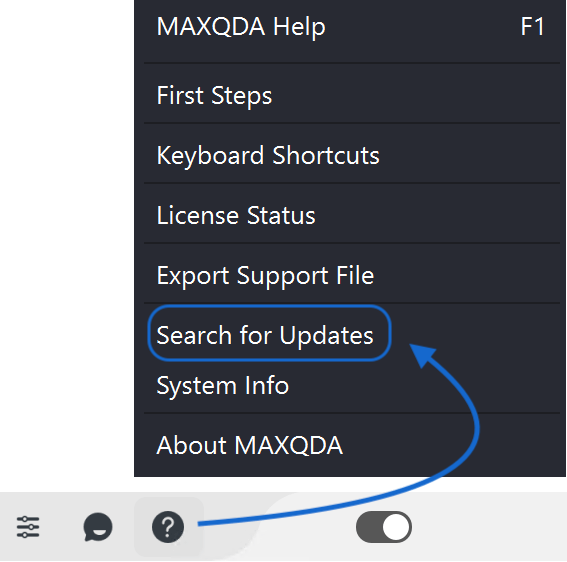
Zur Suche nach verfügbaren MAXQDA Updates öffnen Sie den Menübefehl ? > Nach Update suchen in der linken unteren Ecke der Programmoberfläche.
In den Versionshinweisen können Sie nachlesen, welche Neuerungen in jedem Update hinzugefügt wurden.Unter Windows benötigen Sie auf Ihrem PC Administrator-Rechte um ein Update durchzuführen, ansonsten ist diese Menüoption ausgegraut. Unter Windows 7 ist es gegebenenfalls erforderlich, MAXQDA per Rechtsklick auf das MAXQDA Programmicon (auf dem Desktop oder im Startmenü) mit dem Befehl „Als Administrator ausführen“ zu starten.
Zum Download der aktuellen Version von MAXQDA, können Sie einfach die Demo-Version anfordern (und mit Ihrer Seriennummer freischalten). Die Demoversion ist immer die aktuellste Version von MAXQDA.
- MAXQDA 2022 (für Windows & Mac)
MAXQDA 2022
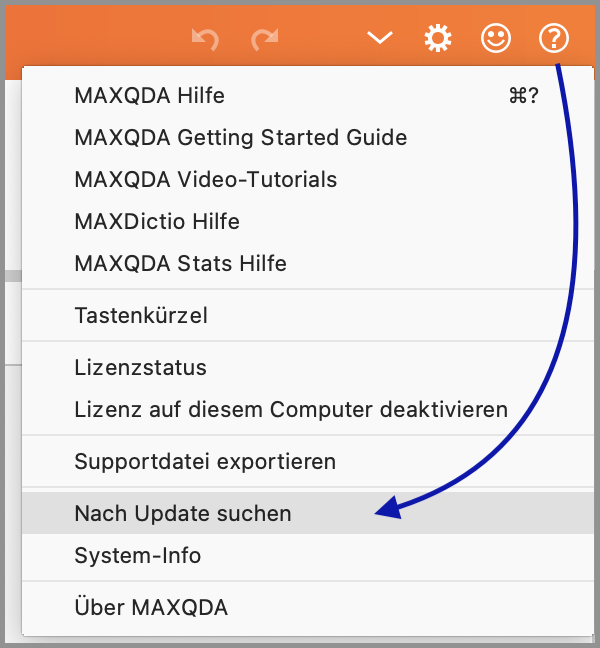
Zur Suche nach verfügbaren MAXQDA Updates öffnen Sie den Menübefehl ? > Nach Update suchen.
In den Versionshinweisen können Sie nachlesen, welche Neuerungen in jedem Update hinzugefügt wurden.Unter Windows benötigen Sie auf Ihrem PC Administrator-Rechte um ein Update durchzuführen, ansonsten ist diese Menüoption ausgegraut. Unter Windows 7 ist es gegebenenfalls erforderlich, MAXQDA per Rechtsklick auf das MAXQDA Programmicon (auf dem Desktop oder im Startmenü) mit dem Befehl „Als Administrator ausführen“ zu starten.
Zum Download der aktuellen Version von MAXQDA 2022, können Sie einfach die Demo-Version anfordern (und mit Ihrer Seriennummer freischalten). Die Demoversion ist immer die aktuellste Version von MAXQDA.
Download: MAXQDA 2022 für Windows – Installer
Download: MAXQDA 2022 für Mac – Installer
- MAXQDA 2020 (für Windows & Mac)
Letzte Version: Release 2020.4.2
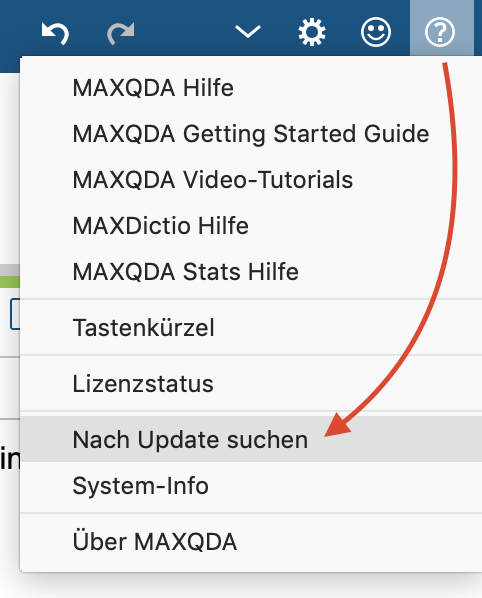
Zur Suche nach verfügbaren MAXQDA Updates öffnen Sie den Menübefehl ? > Nach Update suchen.
In den Versionshinweisen können Sie nachlesen, welche Neuerungen in jedem Update hinzugefügt wurden.Unter Windows benötigen Sie auf Ihrem PC Administrator-Rechte um ein Update durchzuführen, ansonsten ist diese Menüoption ausgegraut. Unter Windows 7 ist es gegebenenfalls erforderlich, MAXQDA per Rechtsklick auf das MAXQDA Programmicon (auf dem Desktop oder im Startmenü) mit dem Befehl „Als Administrator ausführen“ zu starten.
Download: MAXQDA 2020 für Windows – Installer
Download: MAXQDA 2020 für Mac – Installer
Zum Download der Installationsdatei der portablen Version von MAXQDA 2020 (Installation auf USB-Stick), klicken Sie bitte auf den Downloadlink in der Installationsanleitung, die Sie bei Ihrer Bestellung per E-Mail erhalten haben oder wenden sich direkt an den MAXQDA Support.
- MAXQDA 2018 (für Windows & Mac)
Letzte Version: Release 18.2.5
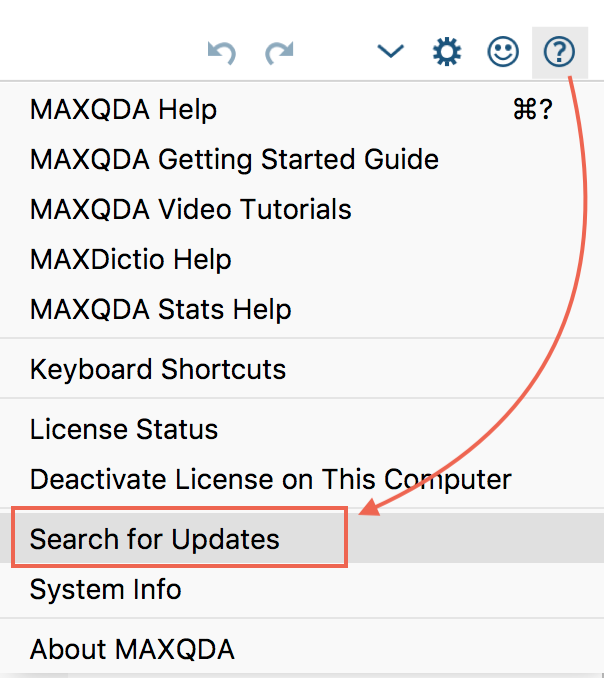
Zur Suche nach verfügbaren MAXQDA Updates öffnen Sie den Menübefehl ? > Nach Update suchen.
In den Versionshinweisen können Sie nachlesen, welche Neuerungen in jedem Update hinzugefügt wurden.Unter Windows benötigen Sie auf Ihrem PC Administrator-Rechte um ein Update durchzuführen, ansonsten ist diese Menüoption ausgegraut. Unter Windows 7 ist es gegebenenfalls erforderlich, MAXQDA per Rechtsklick auf das MAXQDA Programmicon (auf dem Desktop oder im Startmenü) mit dem Befehl „Als Administrator ausführen“ zu starten.
Download: MAXQDA 2018 für Windows – Installer
Download: MAXQDA 2018 für Mac – Installer
Download: MAXQDA 2018 Portable für Windows – Installer
Download: MAXQDA 2018 Portable für Mac – Installer